Acer B1-830 Manuale Utente
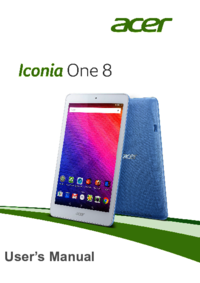
Navigare online o scaricare Manuale Utente per Tablet Acer B1-830. Acer B1-830 Benutzerhandbuch Manuale Utente
- Pagina / 62
- Indice
- SEGNALIBRI


- Bedienungsanleitung 1
- INHALTSVERZEICHNIS 3
- ERSTE SCHRITTE MIT DEM TABLET 4
- Kennenlernen des Tablets 5
- Erstmaliges Einschalten 6
- LADEN DES TABLETS 8
- Anschließen der Netzquelle 9
- VERWENDUNG DES TABLETS 10
- Verwendung des Tablets - 11 11
- Navigation 12
- Die erweiterte Startseite 13
- 14 - Verwendung des Tablets 14
- Verwendung des Tablets - 15 15
- 16 - Verwendung des Tablets 16
- Verwendung des Tablets - 17 17
- 18 - Verwendung des Tablets 18
- Die Displaytastatur 19
- 20 - Verwendung des Tablets 20
- Bearbeiten von Text 21
- Aktivierung des Tablets 22
- Ausschalten des Tablets 23
- ONLINE GEHEN 27
- Verwendung des Browsers 28
- Einrichtung der E-Mail-APP 29
- Google-Dienste 29
- Sprachsuche 30
- Play Store 31
- 32 - Online gehen 32
- Google Hangouts 33
- WIEDERGABE VON MUSIK 34
- Wiedergabe von Musik - 35 35
- VERWALTUNG VON PERSONEN UND 36
- KONTAKTEN 36
- Bearbeiten eines Kontakts 37
- VERWENDUNG VON KAMERA UND 39
- CAMCORDER 39
- Einstellungen 40
- Camcorder-Einstellungen 41
- Aufnahme eines Fotos 42
- Aufnahme eines Videos 42
- Unterstützte Formate 43
- Anzeigen von Fotos und Videos 43
- ERWEITERTE EINSTELLUNGEN 44
- Datennutzung 45
- Mehr 45
- Töne und Benachrichtigungen 46
- Beenden einer Applikation 47
- Persönlich 48
- Google-Synchronisierung 49
- Einstellen von Weckern 50
- Zurücksetzen des Tablets 51
- FAQS UND PROBLEMBEHEBUNG 52
- FAQs und Problembehebung - 53 53
- 54 - FAQs und Problembehebung 54
- Weitere Informationsquellen 55
- TECHNISCHE DATEN 56
- Stromversorgung 57
- Konnektivität 57
- Erweiterung 57
- Abmessungen 58
- Umgebung 58
- ENDBENUTZER-LIZENZVERTRAG 59
Sommario
Bedienungsanleitung
10 - Verwendung des TabletsVERWENDUNG DES TABLETSVerwendung des TouchscreensÜber den Touchscreen des Tablets können Sie Elemente auswählen und Informa
Verwendung des Tablets - 11Auf der Startseite gibt es bereits einige nützliche Steuerelemente und Informationen. SucheWenn Sie nach APPs, Dateien oder
12 - Verwendung des TabletsAlternativ können Sie auch per Spracheingabe suchen. Sagen Sie einfach „OK Google“ und dann den Inhalt, nach dem Sie suchen
Verwendung des Tablets - 13LetzteTippen Sie auf dieses Symbol, um die zuletzt geöffneten APPs anzuzeigen. Tippen Sie auf eine Applikation, um sie zu ö
14 - Verwendung des TabletsDas Menü „Application“ (Applikationen)Tippen Sie in der Mitte des Applikationsdocks auf , um auf das Menü Application (Ap
Verwendung des Tablets - 15Status- und BenachrichtigungsbereichOben im Fenster werden Status- und Benachrichtigungssymbole angezeigt. Oben rechts werd
16 - Verwendung des TabletsPriorisierte BenachrichtigungenWenn die priorisierten Benachrichtigungen aktiviert sind, werden die Benachrichtigungen, die
Verwendung des Tablets - 17 Persönliche Einrichtung der StartseiteSie können die Startseite persönlich einrichten, indem Sie Applikationsverknüpfungen
18 - Verwendung des TabletsWenn Sie ein Widget zur Startseite verschieben möchten, berühren Sie ein Element solange, bis es ausgewählt ist. Die Starts
Verwendung des Tablets - 19 Die DisplaytastaturWenn Sie ein Textfeld antippen, um Text einzugeben, wird die Displaytastatur angezeigt. Geben Sie Text
2 - © 2015 Alle Rechte vorbehalten.Acer Iconia One 8 – BedienungsanleitungUmfasst: B1-830 Regulatorische Modellnummer (RMN): A5006Diese Überarbeitung:
20 - Verwendung des TabletsTippen Sie auf die ?123-Taste, um Ziffern und Sonderzeichen anzuzeigen. Tippen Sie anschließend auf die ~ [ <-Taste, um
Verwendung des Tablets - 21Bearbeiten von TextIn bestimmten APPs können Sie Text auswählen und bearbeiten, z. B. Text, den Sie in ein Textfeld eingege
22 - Verwendung des Tablets2. Befindet sich der Cursor nicht an der gewünschten Position, ziehen Sie ihn einfach an eine andere Stelle.3. Bearbeiten S
Verwendung des Tablets - 23Ausschalten des TabletsWenn Sie Ihr Tablet längere Zeit nicht verwenden, schalten Sie es aus, um den Akku zu schonen. Halte
24 - Anschließen von Geräten an das TabletANSCHLIEßEN VON GERÄTEN AN DAS TABLETAnschließen der NetzquelleSiehe Laden des Tablets auf Seite 8Einsetzen
Anschließen von Geräten an das Tablet - 252. Stecken Sie den USB-Client-Stecker in einen verfügbaren USB-Anschluss am Computer.3. Wischen Sie vom ober
26 - Anschließen von Geräten an das TabletStellen Sie nach der ersten Kopplung sicher, dass die Bluetooth-Funktion Ihres Tablets aktiviert und das Ger
Online gehen - 27ONLINE GEHENVerwaltung von WLAN-VerbindungenWenn Sie beim ersten Einschalten des Tablets noch keine WLAN-Verbindung hergestellt haben
28 - Online gehenVerwendung des BrowsersTippen Sie auf das Chrome-Symbol auf der Startseite oder öffnen Sie das Menü Application (Applikationen) und w
Online gehen - 29Einrichtung der E-Mail-APPMit der E-Mail-APP können Sie auf E-Mails der meisten gängigen E-Mail-Dienstanbieter zugreifen. Die meisten
Inhaltsverzeichnis - 3INHALTSVERZEICHNISErste Schritte mit dem Tablet 4Merkmale und Funktionen ... 4Auspacken des Tablets ...
30 - Online gehenSchreiben einer E-Mail1. Stellen Sie sicher, dass das Tablet mit dem Internet verbunden ist.2. Öffnen Sie das Menü Application(Applik
Online gehen - 31Play StoreTippen Sie auf der Startseite oder im Menü Application(Applikationen) auf Play Store, um Google Play zu öffnen. Sie können
32 - Online gehenSie können den Download-Vorgang sowohl auf der Seite der App als auch im Statusbereich des Geräts verfolgen.Verwendung heruntergelade
Online gehen - 33Deinstallieren heruntergeladener APPsNachdem Sie eine APP heruntergeladen und installiert haben, können Sie sie deinstallieren, indem
34 - Wiedergabe von MusikWIEDERGABE VON MUSIKMultimediawiedergabeDas Tablet wird mit einer Reihe von Programmen geliefert, mit denen Sie eine Vielzahl
Wiedergabe von Musik - 35Wischen Sie von der linken Seite aus, um das Menü anzuzeigen. Es enthält eine Liste von Optionen wie Listen Now (Jetzt anhöre
36 - Verwaltung von Personen und KontaktenVERWALTUNG VON PERSONEN UND KONTAKTENIhr Tablet bietet Ihnen ein Adressbuch, mit dem Sie Kontakte entweder i
Verwaltung von Personen und Kontakten - 37Hinzufügen eines neuen KontaktsTippen Sie auf , um einen neuen Kontakt hinzuzufügen. Wenn Sie mehrere Konta
38 - Verwaltung von Personen und KontaktenBearbeitung eines Kontakts auf einem ComputerWenn Sie Ihr Google-Konto und Ihre Google-Kontakte synchronisie
Verwendung von Kamera und Camcorder - 39VERWENDUNG VON KAMERA UND CAMCORDERIhr Tablet bietet zwei Digitalkameras. In diesem Abschnitt wird erläutert,
4 - Erste Schritte mit dem TabletERSTE SCHRITTE MIT DEM TABLETMerkmale und FunktionenIhr neues Tablet bietet Ihnen bahnbrechende, einfach zugängliche
40 - Verwendung von Kamera und CamcorderIm Kamerafenster können Sie über die Registerkarte oben links im Bildschirm auf das Menü Settings (Einstellung
Verwendung von Kamera und Camcorder - 41Effect (Effekt):White Balance (Weißabgleich):Timer: Aus, 3 Sekunden, 5 Sekunden, 10 Sekunden oder 15 SekundenE
42 - Verwendung von Kamera und CamcorderMute video (Video stummschalten): Schalten Sie das Mikrofon ein oder aus. Resolution (Auflösung): Wählen Sie
Verwendung von Kamera und Camcorder - 43Unterstützte FormateAnzeigen von Fotos und VideosNachdem Sie ein Foto oder Video aufgenommen haben, wird es au
44 - Erweiterte EinstellungenERWEITERTE EINSTELLUNGENÖffnen Sie das Menü Application (Applikationen) und tippen Sie auf Settings (Einstellungen), um a
Erweiterte Einstellungen - 45Um eine Verbindung zu einem Gerät herzustellen, tippen Sie auf das Gerät in der Liste der vorhandenen Geräte. Sie werden
46 - Erweiterte EinstellungenAlternativ können Sie vom oberen Rand des Bildschirms nach unten wischen, um den Flugmodus ein- oder auszuschalten.Virtue
Erweiterte Einstellungen - 47AppsBeenden einer ApplikationWenn Sie eine aktive Applikation beenden möchten, wechseln Sie nach Settings (Einstellungen
48 - Erweiterte EinstellungenDeinstallation einer ApplikationSie können auf dem Tablet installierte Programme entfernen, um zusätzlichen Speicherplatz
Erweiterte Einstellungen - 49Google-SynchronisierungIn Google können Sie Synchronisierungen für Google-Produkte einrichten, darunter für den Browser,
Erste Schritte mit dem Tablet - 5Kennenlernen des TabletsAnsichtenNr. Element Beschreibung1 MikrofonFür Videounterhaltungen und Internetanrufe.2Micro-
50 - Erweiterte EinstellungenEinstellen von WeckernAuf dem Tablet sind zwei Wecker bereits eingestellt. Wenn Sie einen weiteren Wecker hinzufügen oder
Erweiterte Einstellungen - 51Upgrade für das Betriebssystem des TabletsDas Tablet kann Systemaktualisierungen herunterladen und installieren und somit
52 - FAQs und ProblembehebungFAQS UND PROBLEMBEHEBUNGIn diesem Abschnitt finden Sie Antworten auf häufig gestellte Fragen (FAQs), die Sie sich bei der
FAQs und Problembehebung - 53Multimediada-teienWarum kann ich meine Bilddateien nicht ansehen?Möglicherweise versuchen Sie, ein Bild anzusehen, das ni
54 - FAQs und ProblembehebungSpeichergeräteWie prüfe ich den Speicherstatus?Wenn Sie den Speicherstatus prüfen möchten, wechseln Sie zu Settings (Eins
FAQs und Problembehebung - 55Weitere InformationsquellenInformationen über: Finden Sie unter:Aktuelle Informationen zum Tablet www.acer.comKundendiens
56 - Technische DatenTECHNISCHE DATENLeistung• MediaTek Octa-Core-Prozessor mit 1,33 GHz• Systemspeicher:•1 GB RAM• 16 oder 32 GB Flash-SpeicherBetrie
Technische Daten - 57Stromversorgung• DC-Netzeingang (5,2 V, 1,35 A)Konnektivität• Bluetooth 4.0• 802.11a/b/g/n-WLAN•GPSKamera• Vordere Kamera• 0,3 Me
58 - Technische DatenAbmessungenUmgebungTemperaturBetrieb: 0 °C bis 35 °CNichtbetrieb: -20 °C bis 60 °CLuftfeuchtigkeit (nicht kondensierend)Betrieb:
Endbenutzer-Lizenzvertrag - 59ENDBENUTZER-LIZENZVERTRAGWICHTIG - BITTE SORGFÄLTIG DURCHLESEN: DIESER ENDBENUTZER-LIZENZVERTRAG (IM FOLGENDEN „VERTRAG“
6 - Erste Schritte mit dem TabletErstmaliges EinschaltenDrücken Sie die Ein/Aus-Taste, bis das Acer-Logo angezeigt wird, um das Tablet einzuschalten.
60 - Endbenutzer-Lizenzvertrag7. Ihre Rechte aus diesem Vertrag auf einen Dritten zu übertragen.8. Die Software entgegen einschlägiger Ausfuhrgesetze
Endbenutzer-Lizenzvertrag - 61ZUSICHERUNGEN AUF RECHTSTITEL, UNGESTÖRTE VERWENDUNG, UNGESTÖRTEN BESITZ, ÜBEREINSTIMMUNG MIT DER BESCHREIBUNG ODER NICH
62 - Endbenutzer-LizenzvertragALLGEMEINDies ist der vollständige Vertrag zwischen Ihnen und Acer bezüglich der Lizenz für die Software. Er ersetzt all
Erste Schritte mit dem Tablet - 7Bei einem Google-Konto anmelden oder eines einrichtenWenn Sie eine Internetverbindung besitzen, können Sie auf dem Ta
8 - Laden des TabletsLADEN DES TABLETSAnschluss des NetzkabelsIm Lieferumfang Ihres Tablets befindet sich eines von zwei verfügbarenUSB-Netzteilen: en
Laden des Tablets - 9Anschließen der NetzquelleSchließen Sie den Netzstecker an das Tablet an und stecken Sie das Netzteil in eine Steckdose.WarnungVe
Più documenti per Tablet Acer B1-830
Prodotti e manuali riguardandi Tablet Acer B1-830
 (29 pagine)
(29 pagine)
(29 pagine)
 (63 pagine)
 (72 pagine)
 (55 pagine)
(65 pagine)
(64 pagine)
(57 pagine)
(55 pagine)
(65 pagine)
(64 pagine)
(57 pagine)
 (48 pagine)
(61 pagine)
(53 pagine)
(57 pagine)
(28 pagine)
(49 pagine)
(48 pagine)
(61 pagine)
(53 pagine)
(57 pagine)
(28 pagine)
(49 pagine)
 (110 pagine)
(51 pagine)
(60 pagine)
(53 pagine)
(61 pagine)
(110 pagine)
(51 pagine)
(60 pagine)
(53 pagine)
(61 pagine)
© 2020, manymanuals.it. Tutti i diritti riservati | 0.042 s |
 Manymanuals.com
 Manymanuals.de
 Manymanuals.fr
 Manymanuals.it
 Manymanuals.pl
 Manymanuals.cz
 Manymanuals.es
 Manymanuals-pt.com
Commenti su questo manuale