Acer Aspire V3-532G Manuale Utente
Navigare online o scaricare Manuale Utente per no Acer Aspire V3-532G. Acer Extensa 2510G Benutzerhandbuch [it] Manuale Utente
- Pagina / 95
- Indice
- SEGNALIBRI

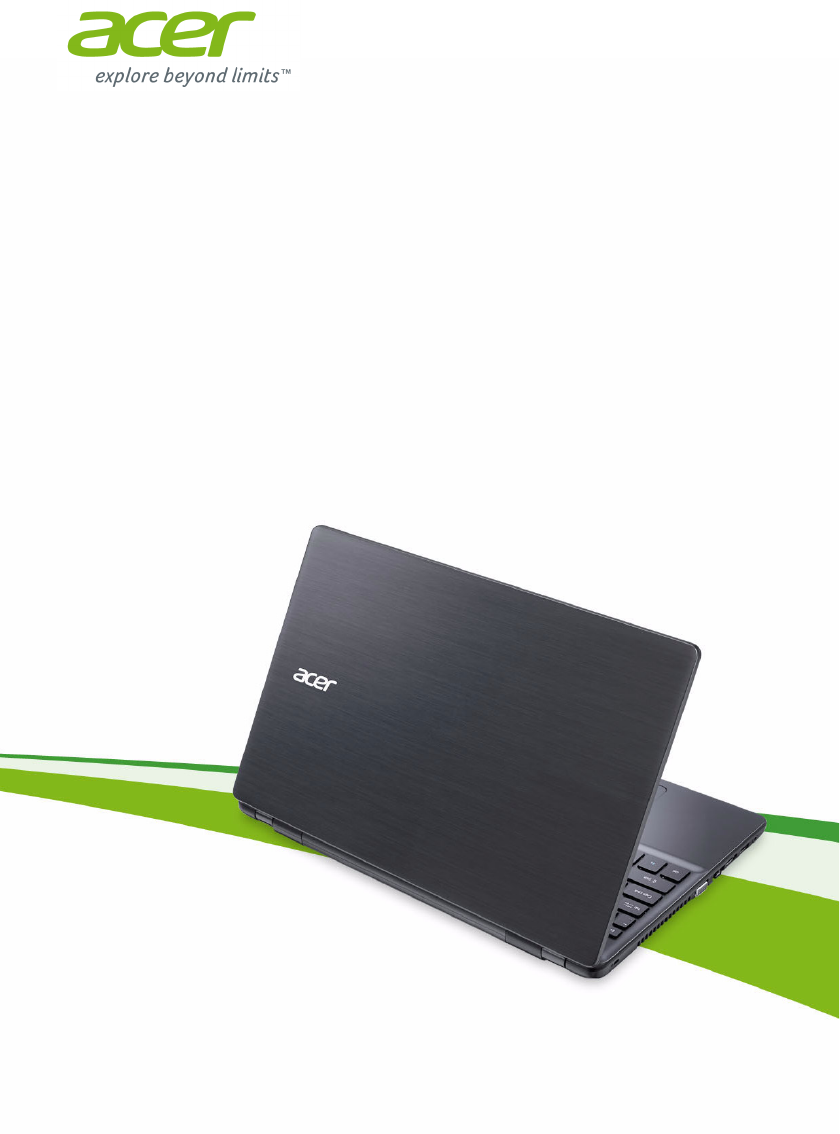
- Benutzerhandbuch 1
- INHALTSVERZEICHNIS 3
- 4 - INHALTSVERZEICHNIS 4
- Erste Schritte 5
- DAS WICHTIGSTE ZUERST 6
- Pflege Ihres Computers 7
- Pflege des Netzteils 7
- Pflege des Akkus 8
- Reinigung und Wartung 8
- IHRE ACER-NOTEBOOK-TOUR 9
- Tastatur Übersicht 10
- Linke Seite 11
- Rechte Seite 12
- Unterseite 13
- VERWENDUNG DER TASTATUR 14
- Verwendung der Tastatur - 15 15
- Windows-Tasten 16
- TOUCHPAD 17
- Touchpad-Fingerbewegungen 18
- WIEDERHERSTELLUNG 19
- GB oder mehr empfohlen 20
- Wiederherstellung - 21 21
- Applikationen 22
- Wiederherstellung - 23 23
- Wiederherstellung des Systems 24
- Wiederherstellung - 25 25
- 26 - Wiederherstellung 26
- Wiederherstellung - 27 27
- Wiederherstellung in Windows 28
- Wiederherstellung - 29 29
- 30 - Wiederherstellung 30
- Wiederherstellung - 31 31
- Management 32
- Wiederherstellung - 33 33
- 34 - Wiederherstellung 34
- Wiederherstellung - 35 35
- HERSTELLEN EINER 36
- INTERNETVERBINDUNG 36
- VERWENDUNG EINER BLUETOOTH 39
- VERBINDUNG 39
- Ihren Computer und ihre 42
- Daten sicher halten 42
- BIOS-DIENSTPROGRAMM 43
- SICHERN DES COMPUTERS 44
- Eingabe von Kennwörtern 45
- ENERGIEVERWALTUNG 46
- Energieverwaltung - 47 47
- Akku-Eigenschaften 48
- Akku - 49 49
- Prüfen der Akkuladung 50
- Akku - 51 51
- Herausnehmen des Akkus: 52
- REISEN MIT IHREM COMPUTER 53
- Mitnehmen zu Besprechungen 54
- Vorbereiten des Computers 54
- Mitzunehmendes Zubehör 55
- Besondere Hinweise 55
- Reisen mit dem Computer 56
- Internationale Reisen 57
- Ports und Anschlüsse 59
- SPEICHERKARTENLESER 60
- SD-, SDHC- und SDXC-Karten 61
- VIDEO- UND AUDIOANSCHLÜSSE 62
- Kopfhörer und Mikrofon 63
- 64 - HDMI 64
- USB (UNIVERSAL SERIAL BUS) 65
- ANSCHLUSS 65
- Haben Sie eine Frage? 67
- HÄUFIG GESTELLTE FRAGEN 68
- Häufig gestellte Fragen - 69 69
- 70 - Häufig gestellte Fragen 70
- Warranty; ITW) 71
- Vor einem Anruf 71
- Windows 8.1 72
- Häufig gestellte Fragen - 73 73
- 74 - Häufig gestellte Fragen 74
- Wie verschiebe ich Kacheln? 75
- Wie schließe ich eine App? 75
- Wo finde ich meine Apps? 76
- Häufig gestellte Fragen - 77 77
- Microsoft-Konto)? 78
- Häufig gestellte Fragen - 79 79
- Problemlösung 80
- UFIG GESTELLTE 80
- Häufig gestellte Fragen - 81 81
- NTERNET- UND ONLINESICHERHEIT 82
- Erste Schritte im Internet 82
- DSL (z. B. ADSL) 83
- Netzwerkverbindungen 84
- Bestandteile eines WLANs 85
- Zugangspunkt (Router) 85
- Netzwerkkabel (RJ45) 85
- Drahtloser Adapter 85
- Surfen im Internet! 86
- Sicherheit 87
- Was ist Malware? 88
- Windows-Updates 94
- BLU-RAY ODER DVD FILME 95
Sommario
ExtensaBenutzerhandbuch
10 - Ihre Acer-Notebook-TourTastatur Übersicht4Ein/Aus-AnzeigeZeigt den Ein/Aus-Status des Computers an.AkkuanzeigeZeigt die Ladung des Akkus an.Ladev
Ihre Acer-Notebook-Tour - 11Linke Seite1234675 3 TouchpadBerührsensibles Zeigegerät.Das Touchpad und die Auswahltasten befinden sich auf einer einzeln
12 - Ihre Acer-Notebook-TourInformationen zu USB 3.0• USB 3.0 kompatible Ports sind blau.• Kompatibel mit USB 3.0 und früheren USB-Geräten.• Für eine
Ihre Acer-Notebook-Tour - 13Unterseite2134# Symbol Element Beschreibung1 Akkufach Enthält den Akku des Computers.2Verriegelung des AkkusEntsperrt den
14 - Verwendung der TastaturVERWENDUNG DER TASTATURDie Tastatur verfügt über Standardtasten und ein separates numerisches Tastenfeld, separate Cursort
Verwendung der Tastatur - 15Zum Aktivieren von Hotkeys müssen Sie zuerst die <Fn>-Taste drücken und halten und dann die andere Taste der Hotkey-
16 - Verwendung der TastaturWindows-TastenDie Tastatur besitzt zwei Tasten für spezielle Windows-Funktionen.<Fn> + <Pos1>Wiedergabe/PauseG
Touchpad - 17TOUCHPADTouchpad-GrundlagenMit dem Touchpad steuern Sie den Pfeil (oder 'Cursor') auf dem Bildschirm. Wenn Sie Ihren Finger übe
18 - TouchpadTouchpad-FingerbewegungenWindows 8.1 und eine Vielzahl von Applikationen unterstützen Touchpadbewegungen mit mehr als einem Finger.Dies e
Wiederherstellung - 19WIEDERHERSTELLUNGSollten Sie Probleme mit Ihrem Computer haben und Sie keine Hilfe in den FAQs (oft gestellte Fragen) (siehe Häu
2 - © 2014. Alle Rechte vorbehalten.ExtensaGilt für: 2510Diese Überarbeitung: 04/2014Für eine Acer ID anmelden und Externe Acer-Dateien aktivierenÖffn
20 - WiederherstellungSie ihn gekauft haben, wobei Sie die Möglichkeit haben, sämtliche Einstellungen und persönlichen Daten beizubehalten.1.Geben Sie
Wiederherstellung - 213.Schließen Sie das USB-Laufwerk an und klicken Sie anschließend auf Weiter.• Da für die Wiederherstellungssicherungskopie nach
22 - WiederherstellungErstellen einer Kopie von Treibern und ApplikationenWenn Sie eine Kopie für Treiber und Applikationen erstellen möchten, die die
Wiederherstellung - 23• Bei Verwendung von DVDs wird die Anzahl der leeren, aufnehmbaren Datenträger angezeigt, die Sie für die Erstellung von Wiederh
24 - WiederherstellungWiederherstellung des SystemsSo stellen Sie das System wieder her:1.Kleinere Korrekturen durchführen.Wenn nur ein oder zwei Sof
Wiederherstellung - 25Neuinstallation von Treibern und ApplikationenAls ein Schritt für die Problembehebung können Sie die Applikationen und Gerätetre
26 - Wiederherstellung3.Der Bereich Inhalte des Acer Ressourcen-Centers sollte dann angezeigt werden. Die Abbildungen dienen lediglich der Veranschaul
Wiederherstellung - 272.Der Bereich Inhalte des Acer Ressourcen-Centers sollte dann angezeigt werden. Die Abbildungen dienen lediglich der Veranschaul
28 - WiederherstellungZurückwechseln zu einem Wiederherstellungspunkt1.Geben Sie im Start-Bildschirm ’Systemsteuerung’ ein und klicken Sie anschließen
Wiederherstellung - 29Es gibt zwei Optionen: Werkseinstellungen wiederherstellen (PC zurücksetzen) oder Benutzerdefinierte Wiederherstellung (PC aktua
INHALTSVERZEICHNIS - 3INHALTSVERZEICHNISDas Wichtigste zuerst 6Hilfen ... 6Grundlegende Pflege u
30 - WiederherstellungWerkseinstellungen mit Acer Recovery Management wiederherstellen1.Klicken Sie auf Wiederherstellung von Werkseinstellungen. 2.Da
Wiederherstellung - 314.Klicken Sie auf Zurücksetzen. 5.Die Wiederherstellung beginnt mit dem Neustart des Computers. Anschließend werden Dateien auf
32 - WiederherstellungBenutzerdefinierte Wiederherstellung mit Acer Recovery Management1.Klicken Sie auf Benutzerdefinierte Wiederherstellung (Benutze
Wiederherstellung - 333.Schließen Sie das USB-Laufwerk an und schalten Sie den Computer ein.4.Aktivieren Sie das F12 Boot Menü, falls es noch nicht ak
34 - Wiederherstellungeinem dieser Wiederherstellungspunkte zurückwechseln, um das System wieder funktionsfähig zu machen.b. Klicken Sie auf PC zurück
Wiederherstellung - 354.Wählen Sie aus, Änderungen an der Festplatte beizubehalten:a. Sollten Sie die Wiederherstellungspartition gelöscht oder die Pa
36 - Herstellen einer InternetverbindungHERSTELLEN EINER INTERNETVERBINDUNGDieses Kapitel enthält grundlegende Informationen zu den verschiedenen Verb
Herstellen einer Internetverbindung - 37Drahtlose VerbindungsherstellungVerbindungsherstellung über Wireless LANWireless LAN (oder WLAN) ist ein draht
38 - Herstellen einer InternetverbindungVerbindungsherstellung über ein 3G-NetzwerkWenn Ihr Computer über einen SIM-Kartensteckplatz verfügt, können S
Verwendung einer Bluetooth-Verbindung - 39VERWENDUNG EINER BLUETOOTH-VERBINDUNGBluetooth ist eine Technologie, die Ihnen ermöglicht, Daten drahtlos üb
4 - INHALTSVERZEICHNISTipps und Hinweise für die Verwendung von Windows 8.1 ... 72Wie gelange ich zum Start-Bildschir
40 - Verwendung einer Bluetooth-VerbindungBluetooth ist auf dem Computer standardmäßig deaktiviert. Gehen Sie folgendermaßen vor, um den Bluetooth-Ada
Verwendung einer Bluetooth-Verbindung - 41Auf dem Computer wird ein Code angezeigt, der mit dem auf Ihrem Gerät angezeigten Code übereinstimmen sollte
42 - Ihren Computer und ihre Daten sicher halten...In diesem Abschnitt finden Sie:• Wie Sie Ihren Computer schützen• Einrichten von Kennwörtern• Was S
BIOS-Dienstprogramm - 43BIOS-DIENSTPROGRAMMDas BIOS-Dienstprogramm ist ein in das “Basic Input/Output System” (BIOS) des Computers integriertes Hardwa
44 - Sichern des ComputersSICHERN DES COMPUTERSIhr Computer ist eine wertvolle Investition, auf die Sie achtgeben müssen. Erlernen Sie, wie Sie Ihren
Sichern des Computers - 45• Das Kennwort „Password on Boot“ sichert Ihren Computer vor unberechtigter Verwendung. Verwenden Sie dieses Kennwort zusamm
46 - EnergieverwaltungENERGIEVERWALTUNGDieser Computer besitzt eine integrierte Energieverwaltungsvorrichtung, die die Systemaktivität überwacht. Syst
Energieverwaltung - 474.Wählen Sie Auswählen, was beim Drücken von Netzschaltern geschehen soll.5.Wählen Sie Zurzeit nicht verfügbare Einstellungen än
48 - AkkuAKKUDer Rechner benutzt einen Lithium-Akku, der zwischen Ladevorgängen eine lange Zeit benutzt werden kann.Akku-EigenschaftenDer Akku wird im
Akku - 492.Schließen Sie das Netzteil an und laden Sie den Akku vollständig.3.Ziehen Sie das Netzteil ab.4.Schalten Sie den Rechner ein und benutzen S
- 5Erste Schritte...In diesem Abschnitt finden Sie:• Nützliche Informationen für die Pflege Ihres Computers und Ihrer Gesundheit• Wo sich die Ein/Aus
50 - AkkuOptimieren der AkkunutzungsdauerDurch Optimieren der Akkunutzungsdauer können Sie die Akkuleistung voll ausschöpfen, den Laden/Entladen-Kreis
Akku - 51Wenn die Warnung für geringe Akkuladung angezeigt wird, sollten Sie je nach Situation folgendermaßen vorgehen:Einsetzen und Herausnehmen des
52 - AkkuHerausnehmen des Akkus:1.Schieben Sie die Akkuverriegelung zur Seite, um den Akku zu lösen.2.Ziehen Sie den Akku aus dem Fach.
Reisen mit Ihrem Computer - 53REISEN MIT IHREM COMPUTERIn diesem Kapitel erhalten Sie Tipps und Hinweise dazu, was Sie beim Reisen mit Ihrem Computer
54 - Reisen mit Ihrem ComputerSie können den Standbymodus aktivieren, indem Sie <Fn> + <F4> drücken oder das Display schließen.Wenn Sie be
Reisen mit Ihrem Computer - 55• Verpacken Sie den Computer in eine Transporthülle, die ihn vor dem Verrutschen schützt und ihn abfedert, falls er heru
56 - Reisen mit Ihrem ComputerEinrichten eines Büros zu HauseWenn Sie häufig zu Hause mit Ihrem Computer arbeiten, kann es sich lohnen, ein zweites Ne
Reisen mit Ihrem Computer - 57Besondere HinweiseBeachten Sie zusätzlich zu den Richtlinien zum Mitnehmen des Computers nach Hause die folgenden Richtl
58 - Reisen mit Ihrem ComputerBesondere HinweiseBeachten Sie dieselben Hinweise wie für andere Reisen mit dem Computer. Die folgenden Tipps sind bei A
- 59Ports und Anschlüsse...In diesem Abschnitt finden Sie:• Informationen über die Ports und Anschlüssen an Ihrem Computer
6 - Das Wichtigste zuerstDAS WICHTIGSTE ZUERSTWir möchten uns bei Ihnen dafür bedanken, dass Sie sich in Bezug auf mobilen Computerbedarf für ein Acer
60 - SpeicherkartenleserSPEICHERKARTENLESERAnschlussoptionenIhr Computer verfügt über einen Kartenleser und andere Ports/Buchsen, über die Sie Periphe
Speicherkartenleser - 61SD-, SDHC- und SDXC-KartenUnterschiedliche Arten von SD-Karten besitzen unterschiedliche Kapazitäten. Die Bauweise ist aber be
62 - Video- und AudioanschlüsseVIDEO- UND AUDIOANSCHLÜSSESchließen Sie den Rechner an einen Monitor mit einem VGA- oder DVI-Anschluss an (die Art der
Video- und Audioanschlüsse - 63Kopfhörer und MikrofonAn diese Anschlüsse können Sie Audiogeräte anschließen. Schließen Sie Stereo Kopfhörer oder mit S
64 - HDMIHDMIHDMI (High-Definition Multimedia Interface) ist eine hochqualitative digitale Audio-/Videoschnittstelle. HDMI ermöglicht Ihnen den Anschl
USB (Universal Serial Bus)-Anschluss - 65USB (UNIVERSAL SERIAL BUS)-ANSCHLUSSDer USB-Port ist ein High-Speed Port, der den Anschluss von USB-Geräten w
66 - USB (Universal Serial Bus)-AnschlussSie können auch Geräte wie Tablets, Smartphones oder andere Geräte über einen USB-Port aufladen. Einige USB 3
- 67Haben Sie eine Frage?In diesem Abschnitt finden Sie:• Häufig gestellte Fragen• Tipps für die Verwendung von Windows 8.1• Informationen zur Proble
68 - Häufig gestellte FragenHÄUFIG GESTELLTE FRAGENIm Folgenden finden Sie eine Liste möglicher Situationen, die bei der Arbeit mit dem Computer auftr
Häufig gestellte Fragen - 69• Wenn die Strom-LED blinkt, könnte sich der Computer im Standbymodus oder im Ruhezustand befinden. Drücken Sie für die Wi
Das Wichtigste zuerst - 7Sie können den Schlaf-Modus aktivieren, indem Sie <Fn> + <F4> drücken.Pflege Ihres ComputersBei guter Pflege werd
70 - Häufig gestellte FragenIch möchte meinen Rechner auf die ursprünglichen Einstellungen zurücksetzen.Dieser Wiederherstellungsvorgang hilft Ihnen b
Häufig gestellte Fragen - 71Inanspruchnahme von DienstleistungenInternationale Garantie für Reisende (International Travelers Warranty; ITW)Ihr Comput
72 - Häufig gestellte FragenTipps und Hinweise für die Verwendung von Windows 8.1Es bedarf einer gewissen Zeit, sich mit diesem neuen Betriebssystem v
Häufig gestellte Fragen - 73Kann ich nach der Anmeldung direkt den Desktop anzeigen?Ja, Sie können dies folgendermaßen tun:1.Wechseln Sie zum Desktop.
74 - Häufig gestellte FragenWie entsperre ich den Computer?Drücken Sie die Leertaste und wählen Sie das Symbol eines Benutzerkontos aus, um den Comput
Häufig gestellte Fragen - 75Wie verschiebe ich Kacheln?Klicken Sie mit der rechten Maustaste auf eine Kachel, um sie auszuwählen. Ziehen Sie sie dann
76 - Häufig gestellte Fragen3.Wählen Sie, an welchen Tagen der Wecker aktiviert sein soll.4.Wählen Sie die Benachrichtigung aus.5.Speichern Sie den We
Häufig gestellte Fragen - 77Wie kann ich eine Kachel aus dem Start-Bildschirm entfernen?Klicken Sie mit der rechten Maustaste auf eine Kachel, um sie
78 - Häufig gestellte FragenKann ich meine Desktop-Apps zuerst anzeigen?Ja, Sie können dies folgendermaßen tun:1.Wechseln Sie zum Desktop.2.Klicken Si
Häufig gestellte Fragen - 79Wie füge ich Internet Explorer einen Favoriten hinzu?Internet Explorer 10 besitzt keine herkömmlichen Favoriten. Stattdess
8 - Das Wichtigste zuerst• Fassen Sie niemals am Kabel, sondern immer direkt am Stecker an, wenn Sie das Netzkabel aus der Steckdose ziehen.• Die Summ
80 - Häufig gestellte FragenProblemlösungIn diesem Kapitel erfahren Sie, wie Sie bei üblichen Systemproblemen vorgehen können. Lesen Sie es vor dem An
Häufig gestellte Fragen - 81Sollten Sie nach dem Durchführen der Korrekturmaßnahmen weiterhin Probleme haben, wenden Sie sich bitte an Ihren Händler o
82 - Internet- und OnlinesicherheitINTERNET- UND ONLINESICHERHEITErste Schritte im InternetSchützen des ComputersEs ist äußerst wichtig, den Computer
Internet- und Onlinesicherheit - 83DFÜBestimmte Computer sind mit einem DFÜ (‘Modem’)-Anschluss ausgestattet. An diesen Anschluss lässt sich eine Tele
84 - Internet- und Onlinesicherheitintegriert. Es kann aber auch sein, dass Sie ein externes Gerät, z. B. ein USB-Modem oder ein geeignetes Mobiltelef
Internet- und Onlinesicherheit - 85Bestandteile eines WLANsUm zuhause ein drahtloses Netzwerk einzurichten, sind die folgenden Komponenten erforderlic
86 - Internet- und OnlinesicherheitAktivieren/Deaktivieren der drahtlosen NetzwerkverbindungDie meisten Computer haben eine „WLAN”-Taste, mit der man
Internet- und Onlinesicherheit - 87SicherheitSicherlich wollen auch Sie gern wissen, was das Internet alles zu bieten hat. Damit Sie sicher surfen kön
88 - Internet- und OnlinesicherheitComputersystem verlangsamen und sogar Systemabstürze verursachen.Mitunter wird sie von skrupellosen Firmen benutzt,
Internet- und Onlinesicherheit - 89Wie Sie Ihren Computer schützenSchutz vor Kriminalität im Internet ist keine komplizierte Angelegenheit - mit etwas
Ihre Acer-Notebook-Tour - 9IHRE ACER-NOTEBOOK-TOURNach der Einrichtung Ihres Computers gemäß der Einrichtungsanleitung möchten wir Ihnen nun Ihren neu
90 - Internet- und OnlinesicherheitSchützen Sie Ihren Computer mit Sicherheitssoftware.Für einen grundlegenden Online-Schutz sind verschiedene Arten v
Internet- und Onlinesicherheit - 91Wählen Sie sichere Kennwörter und bewahren Sie diese gut auf.Kennwörter sind im Internet heutzutage unumgänglich. M
92 - Internet- und Onlinesicherheitaus Zahlen statt aus Wörtern bestehen, sowie alles, was vom Normalen abweicht. Beim so genannten Phishing erhält ma
Internet- und Onlinesicherheit - 93Nachrichten reagieren oder sogar Bilder herunterladen, werden Sie unweigerlich zu deren Listen hinzugefügt und erha
94 - Internet- und OnlinesicherheitAußerdem verwenden viele Banken und Dienstleistungsunternehmen spezielle Sicherheitssysteme, die auf ungewöhnliches
Blu-Ray oder DVD Filme abspielen - 95BLU-RAY ODER DVD FILME ABSPIELENWenn Ihr Computer mit einem Blu-ray oder DVD Laufwerk ausgestattet ist, können Si
Più documenti per no Acer Aspire V3-532G


Prodotti e manuali riguardandi no Acer Aspire V3-532G

 (31 pagine)
 (1 pagine)
(2 pagine)
(1 pagine)
(2 pagine)
 (88 pagine)
(3 pagine)
(3 pagine)
(88 pagine)
(3 pagine)
(3 pagine)
 (11 pagine)
(3 pagine)
(11 pagine)
(13 pagine)
(11 pagine)
(3 pagine)
(11 pagine)
(13 pagine)
 (3 pagine)
(2 pagine)
(27 pagine)
(3 pagine)
(2 pagine)
(3 pagine)
(2 pagine)
(27 pagine)
(3 pagine)
(2 pagine)
© 2020, manymanuals.it. Tutti i diritti riservati | 0.082 s |
 Manymanuals.com
 Manymanuals.de
 Manymanuals.fr
 Manymanuals.it
 Manymanuals.pl
 Manymanuals.cz
 Manymanuals.es
 Manymanuals-pt.com
Commenti su questo manuale